Administration

Skapa rätt användare och se till att rätt område får rätt utskick.

Den här guiden hjälper dig när du ska lägga upp en användare, ändra notifieringar eller justera områden som styr geografisk filtrering och mailrouting. Sidan är bara tillgänglig för admin.

admin

Användare

Fyll i användarformuläret noggrant redan från början

  1. Öppna Skapa användare.
  2. Fyll i Namn med personens fullständiga namn så att listor och tilldelningar blir tydliga.
  3. Fyll i E-post med den adress personen ska logga in med.
  4. Fyll i Telefon (valfritt, format +46...) om användaren ska kunna få SMS-notiser. Numret ska anges med landskod, till exempel +46701234567.
  5. Välj rätt Roll. Rollen styr vilka menyer och funktioner användaren ser i Ledrapport.
  6. Markera Ta emot SMS-notiser om användaren ska kunna få SMS från systemet.
  7. Fyll i Lösenord och Bekräfta lösenord. Dessa två måste stämma överens för att användaren ska kunna skapas.
  8. Klicka på Skapa.

Viktigt om rollvalet

Om rollen blir för låg saknas menyer och funktioner. Om rollen blir för hög får användaren tillgång till mer administration än vad som var tänkt. Kontrollera därför alltid rollvalet en extra gång innan du sparar.
Redigera

Så ändrar du kontaktuppgifter, notifieringar eller lösenord i efterhand

  • Börja i användarlistan och använd sökfältet för att hitta rätt person snabbare.
  • Klicka på Redigera på rätt rad innan du ändrar något.
  • I redigeringsvyn kan du uppdatera Namn, E-post, Telefon och Roll.
  • Ta emot mail-notiser styr om användaren ska få e-postutskick från Ledrapport.
  • Ta emot SMS-notiser styr om användaren ska få SMS-utskick, om organisationen använder den funktionen.
  • Under Byt lösenord (valfritt) fyller du bara i nytt lösenord när lösenordet faktiskt ska ändras. Lämna fälten tomma om det nuvarande lösenordet ska vara kvar.
  • Klicka på Spara när ändringarna är klara.

Områden

Utgå från områdeslistan när du vill kontrollera eller skapa geografiska områden

Listan visar kolumnerna Namn, Aktiv och Mail vid ny. Där ser du snabbt om området används och om det skickar mail när nya felanmälningar hamnar inom området.

  • Klicka på Nytt område när du ska skapa ett helt nytt område.
  • Klicka på Redigera när du ska ändra namn, polygon eller mottagare för ett befintligt område.
  • Om flera områden har liknande namn är det bra att öppna rätt område och kontrollera kartan innan du sparar några ändringar.

Områdesinställningar

Så fyller du i varje del av ett område

  • Namn är det namn som visas i listor och filter. Välj ett namn som andra direkt förstår geografiskt.
  • Aktiv avgör om området ska vara i bruk. Om rutan avmarkeras finns området kvar men ska inte användas i det dagliga arbetet.
  • Mail vid ny felanmälan avgör om området ska trigga utskick när ett nytt ärende skapas inom polygonen.
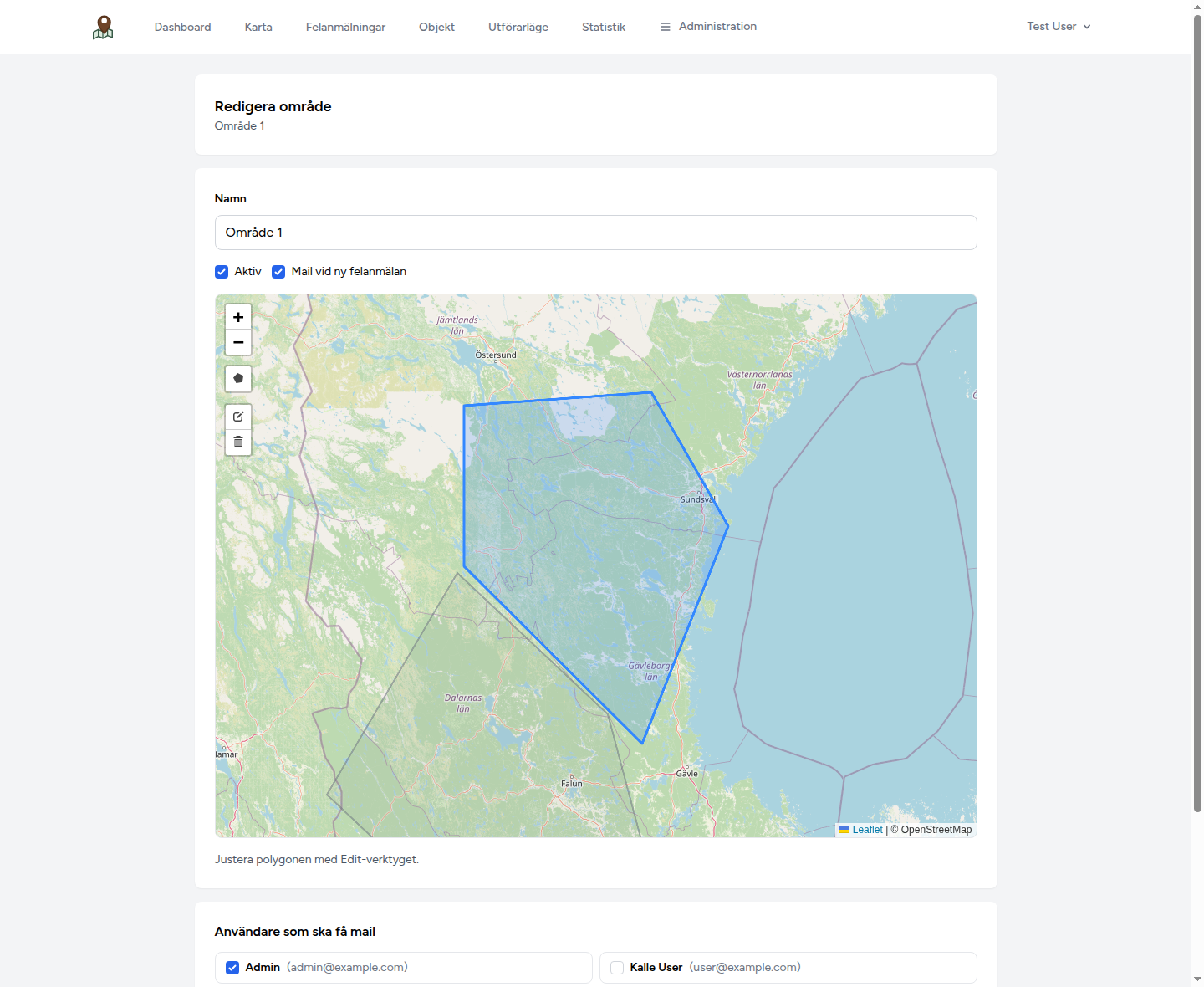
  • Kartan används för att rita eller justera polygonen. Om polygonen redan finns använder du Edit-verktyget för att flytta hörn eller finjustera gränsen.
  • Om polygonen blir fel kan ärenden hamna i fel område eller inte träffa något område alls. Zooma därför in ordentligt innan du sparar.
  • Under Användare som ska få mail markerar du vilka personer som ska få utskicken från just detta område.
  • Klicka på Spara när både polygon och mottagare stämmer.
Redigeringssida för område med namn, kryssrutor och karta för polygon.
På områdessidan justerar du både polygonen och vilka användare som ska få mail från området.

Vanliga frågor

Svar på sådant som ofta skapar osäkerhet

En användare får inga SMS trots att telefonnummer finns

Kontrollera först att numret är sparat med landskod och plustecken, till exempel +46..., och därefter att Ta emot SMS-notiser är markerat för användaren.

Jag vet inte om jag ska använda standardmottagare eller områdesmail

Standardmottagare under inställningar gäller alla nya ärenden. Områdesmail används när mottagaren ska bero på var ett ärende ligger geografiskt.

Jag flyttade polygonen men mail går fortfarande fel

Kontrollera att området är aktivt, att Mail vid ny felanmälan är markerat och att rätt användare är valda längst ner på sidan. Kontrollera också att den nya polygonen verkligen täcker rätt yta.