Felanmälningar

Arbeta i listan, skapa nya ärenden, gruppera relaterade poster och följ upp varje ärende.

Den här guiden hjälper dig när du undrar hur du söker fram rätt ärende, hur du använder prioritet och sortering i listan, vad som fylls i när du skapar ett nytt ärende, hur du uppdaterar status, prioritet, tilldelning och objektkoppling i ärendevyn och hur du bygger huvudärenden med underärenden.

user superuser admin

Listan

Börja här när du vill hitta eller följa upp ett ärende

Listvyn visar kolumnerna Status, Prio, Rubrik, Tilldelad, Rapporterad och ID. Klicka på rubriken för att öppna hela ärendet.

  • Använd listvyn när du vill jämföra flera ärenden samtidigt.
  • Kolumnen Prio visar om ärendet är satt till låg, medel, hög eller kritisk prioritet.
  • Klicka på en kolumnrubrik som Status, Prio, Rubrik eller Rapporterad om du vill sortera listan.
  • Klicka på samma rubrik igen om du vill byta sorteringsordning mellan stigande och fallande.
  • Öppna ärendet när du ska byta status, tilldela någon eller lägga till en kommentar.
  • Om kameratecknet visas vid rubriken finns det bilder kopplade till ärendet.
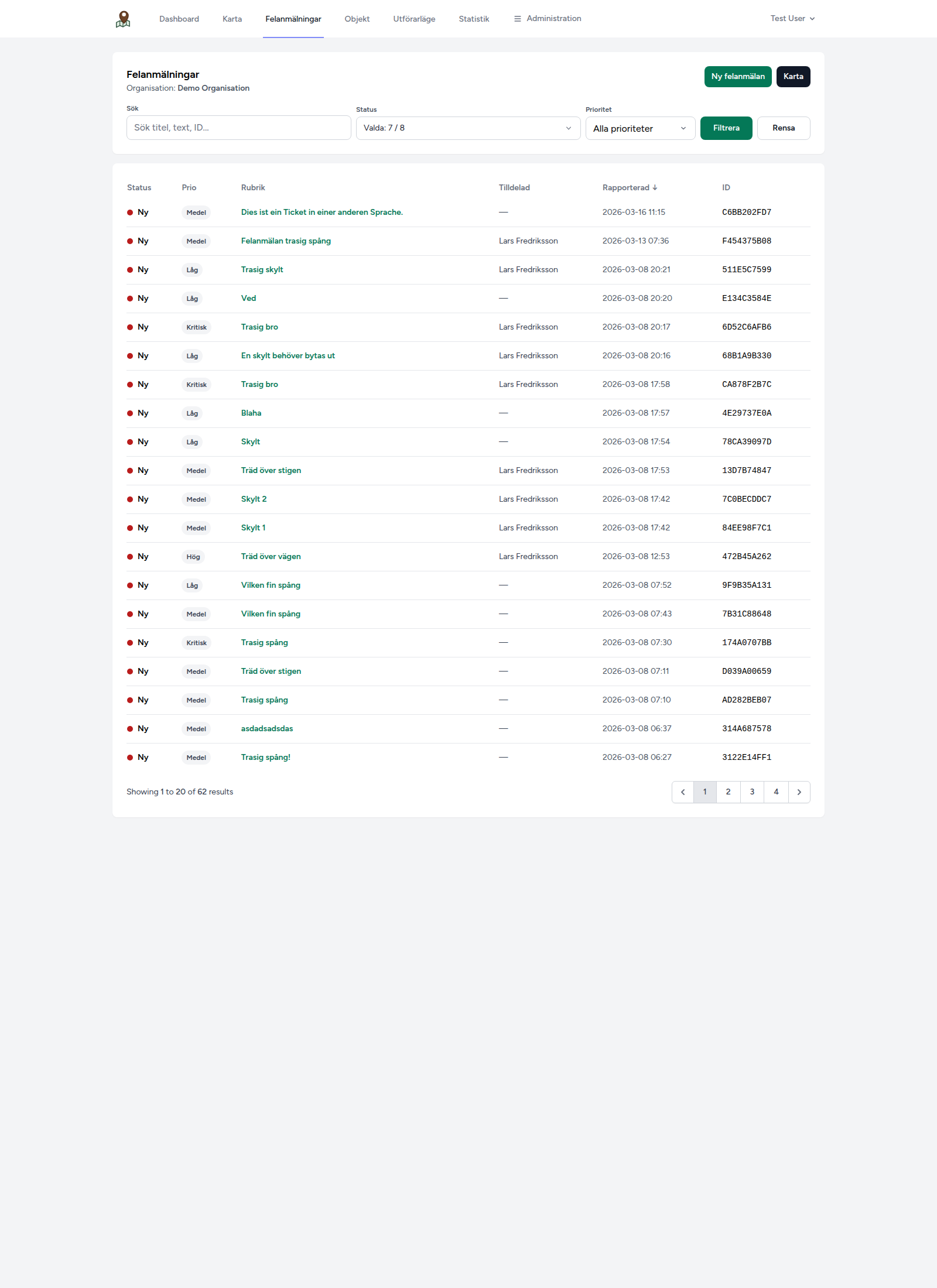
Ärendelistan i Ledrapport där kolumnen Prio syns tillsammans med klickbara rubriker för sortering.
I listan kan du både se prioritet direkt och klicka på kolumnrubriker för att sortera innehållet.

Filter

Så söker och filtrerar du utan att tappa bort något

  1. Skriv i fältet Sök om du vill hitta ett ärende via rubrik, fritext eller ID.
  2. Öppna statusfältet om du vill välja en eller flera statusar samtidigt.
  3. Använd fältet Prioritet om du bara vill se ärenden med en viss prioritet.
  4. Använd snabbvalen Alla, Ingen eller Endast öppna om det går snabbare än att bocka i varje status manuellt.
  5. Klicka på Filtrera för att visa urvalet.
  6. Klicka på Rensa om du vill börja om från en tom lista.

Tips

Om du letar efter ett pågående ärende är Endast öppna ofta snabbaste starten. Om du vill få upp det viktigaste först kan du därefter sortera på Prio eller filtrera på en viss prioritetsnivå.

Skapa

Vad du fyller i när du skapar en ny felanmälan

  • Rubrik är obligatorisk och ska kort beskriva felet, till exempel “Trasig spång”.
  • Beskrivning är frivillig men bör användas när mottagaren behöver mer sammanhang eller instruktioner.
  • Namn, E-post och Telefon används för rapportörens kontaktuppgifter.
  • Bilder används för att bifoga upp till tre foton.
  • Placeringen väljs på kartan genom att klicka där felet finns.
  • Knappen Använd min position försöker hämta din nuvarande plats.
  • Klicka på Skapa felanmälan när både innehåll och position är rätt.

Om ärendet skapades från ett objekt ser du också att felanmälan kopplas till det objektet redan från början.

Vilken status får ett nytt ärende?

När en ny felanmälan skapas använder systemet först statusen Ny om den finns. Om ingen sådan status finns används i stället den öppna status som har lägst id.

Ärendevy

Så arbetar du inne i ett enskilt ärende

  • I övre delen ser du ärendets ID, rapportör, rapporteringstid, status, prioritet, tilldelad användare och eventuellt kopplat objekt.
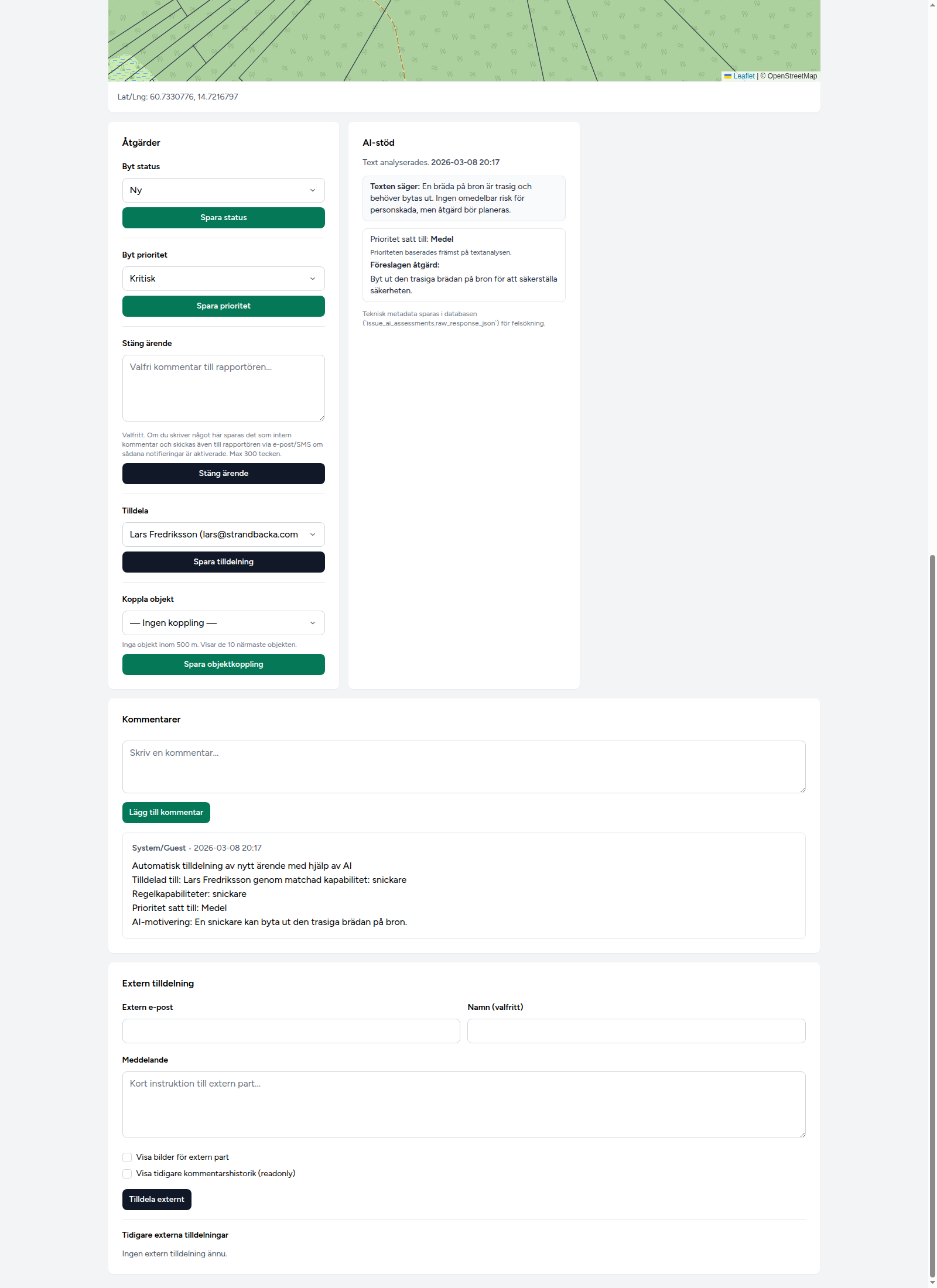
  • I blocket Byt status väljer du ny status och klickar på Spara status.
  • I blocket Byt prioritet väljer du om ärendet ska vara låg, medel, hög eller kritisk prioritet och klickar på Spara prioritet.
  • I blocket Tilldela väljer du ansvarig användare och klickar på Spara tilldelning.
  • I blocket Koppla objekt kan du länka ärendet till ett objekt. Listan visar antingen objekt inom 500 meter eller de tio närmaste objekten.
  • Om funktionen är aktiv ser du även blocket Ärendegruppering, där du kan göra ärendet till huvudärende eller se om det redan är ett underärende.
  • Knappen Stäng ärende syns när ärendet inte redan är stängt.
  • I kommentarsfältet kan du skriva löpande anteckningar och spara dem som kommentarer.

Vilken status används när du klickar på Stäng ärende?

Knappen använder den stängda status som har högst id i organisationen. Det är alltså inte sorteringsordningen som styr vilket stängt läge som väljs.

Ärendevy i Ledrapport där block för att byta status, byta prioritet, stänga ärende och spara tilldelning syns.
I ärendevyn arbetar du vidare med status, prioritet, tilldelning, gruppering och andra åtgärder direkt i sidans arbetsblock.

Gruppering

Samla relaterade ärenden under ett huvudärende

Använd ärendegruppering när flera felanmälningar egentligen beskriver samma händelse, samma plats eller samma återkommande problem. Huvudärendet blir den samlade posten, medan de andra ligger kvar som underärenden.

  1. Öppna det ärende som ska bli huvudärende och leta upp blocket Ärendegruppering.
  2. Välj ett sätt att hitta kandidater: Välj tidsintervall, Samma fastighet eller AI-gruppering.
  3. Om du väljer tidsintervall fyller du i Från och Till och klickar på Sök mellan tider.
  4. Om du väljer Samma fastighet söker systemet fram ogrupperade ärenden inom samma fastighetsyta.
  5. Om du väljer AI-gruppering föreslår systemet närliggande ärenden av samma typ baserat på text, tid, avstånd och eventuell sparad AI-klassning.
  6. Kontrollera kandidaterna i resultatet och låt de ärenden som ska kopplas vara markerade.
  7. Klicka på Skapa huvudärende av valda ärenden eller Lägg till valda underärenden, beroende på om gruppen redan finns eller inte.

Vad ser du i sökresultatet?

Varje kandidat visar titel, ID, rapporteringstid, status, och i vissa fall även avstånd, score och en kort förklaring till varför ärendet föreslogs. Det gör det enklare att avgöra om ett ärende verkligen hör till samma huvudärende.

Vad händer om ärendet redan är ett underärende?

Då visas i stället en tydlig informationsruta som talar om vilket huvudärende posten tillhör. Du kan också se listan över nuvarande underärenden i huvudärendet och ta bort en koppling om den blivit fel.

Vanliga frågor

Svar på sådant som ofta skapar osäkerhet

Jag ser inte sidan Felanmälningar

Sidan kräver behörigheten att visa ärenden. Om menyalternativet saknas behöver en administratör kontrollera din roll eller organisationens behörigheter.

Jag hittar inte ett gammalt ärende

Kontrollera först att du inte har filtrerat bort stängda statusar. Prova sedan att söka på ärendets ID i stället för rubriken.

Jag vill se de viktigaste ärendena först

Filtrera på Prioritet om du bara vill se en nivå, eller klicka på kolumnrubriken Prio för att sortera listan så att högre eller lägre prioritet hamnar överst.

Jag ser inte valet Samma fastighet

Det valet visas bara när fastighetsgränserna kan användas för organisationen. Om knappen saknas kan du fortfarande gruppera via tidsintervall eller AI-gruppering.

Jag är osäker på vilket ärende som ska vara huvudärende

Välj det ärende som bäst beskriver helheten eller som du vill använda som gemensam arbetsyta framåt. Underärenden ligger kvar som egna poster men kopplas till huvudärendet för bättre överblick.

Jag vet inte om jag ska börja i listan eller i kartan

Börja i listan när du redan vet vilket ärende du söker. Börja i kartan när platsen är utgångspunkten eller när du ska skapa ett nytt ärende från rätt punkt.