Karta

Arbeta i kartan när platsen är det viktigaste.

Kartvyn hjälper dig att hitta rätt plats, skapa nya felanmälningar från rätt område, öppna objekt och läsa fastighetsinformation utan att börja i en lista först. Systemet kommer dessutom ihåg om du vill visa objekt, åtgärdsspår och fastighetsgränser.

user superuser admin

Överblick

Börja i kartan när du först behöver hitta rätt plats

Kartan är rätt startpunkt när du vet ungefär var något finns men ännu inte vet vilket objekt eller ärende du ska öppna. Den är också rätt när du vill skapa en ny felanmälan utifrån platsen.

  • Använd kartan när adress eller plats är viktigare än ärendenummer eller titel.
  • Använd kartan när du vill jämföra objekt, ärenden och spår inom samma område.
  • Gå i stället till Felanmälningar om du redan vet vilket ärende du söker.
  • Gå till Objekt om du främst ska arbeta med ett känt objekt och dess uppgifter.
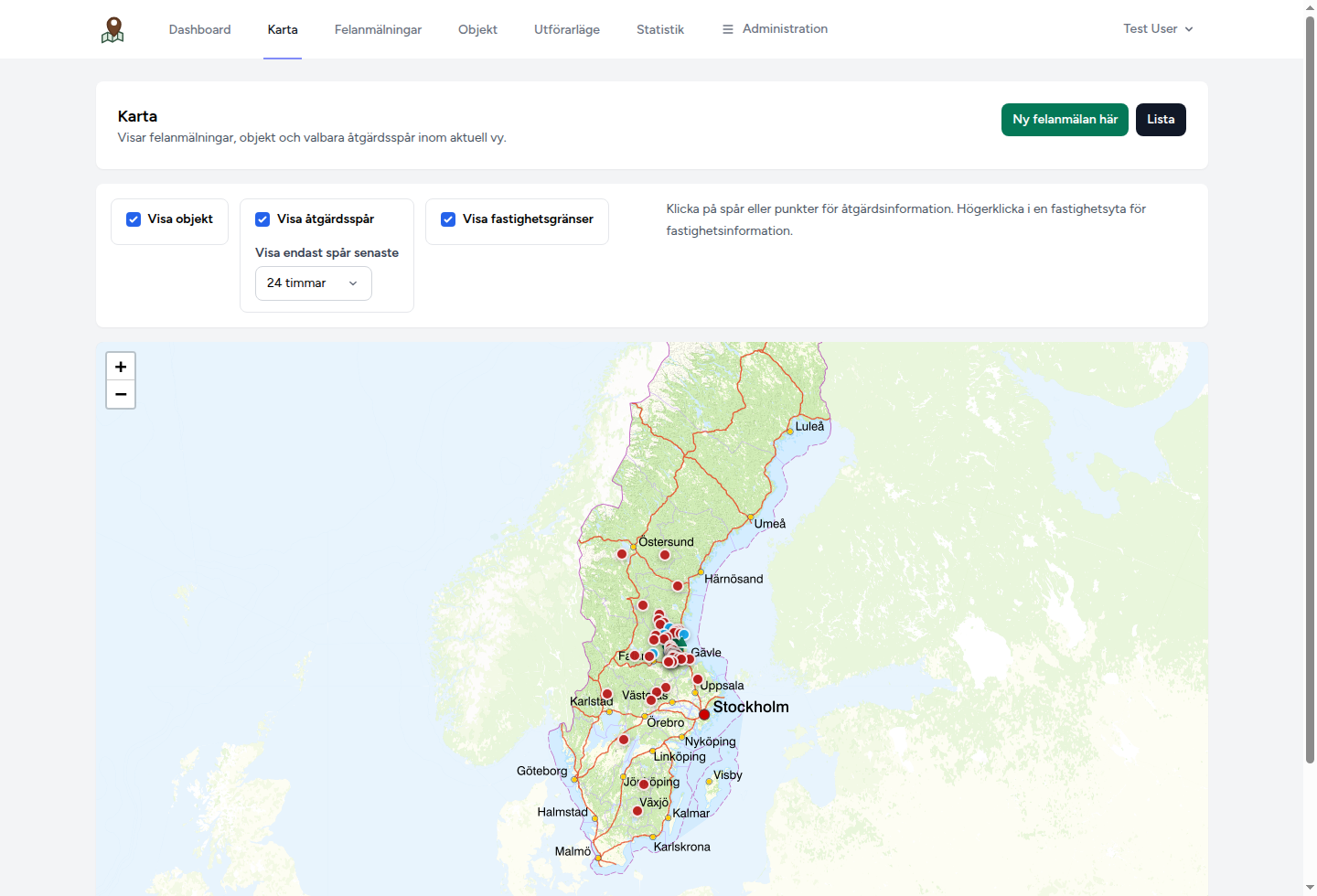
Kartvyn i Ledrapport med knapparna Ny felanmälan här och Lista samt reglage för objekt, åtgärdsspår och fastighetsgränser.
Kartvyn visar både arbetsknapparna högst upp och vilka lager som just nu är synliga.

Reglage

Så använder du knapparna och lagren i kartan

  • Ny felanmälan här öppnar formuläret för en ny felanmälan. Flytta först kartan till rätt plats så att du inte börjar med fel position.
  • Lista tar dig tillbaka till listvyn för felanmälningar.
  • Visa objekt slår av eller på objekt i kartan. Om du tycker att kartan känns rörig kan du tillfälligt stänga av objekten.
  • Visa åtgärdsspår visar eller döljer spår från utförarläget.
  • Visa endast spår senaste används för att begränsa visningen till de senaste timmarna, till exempel 24 timmar.
  • Visa fastighetsgränser visar ett fastighetslager om organisationen har den funktionen aktiv.

Kartan minns dina lagerval

När du slår av eller på Visa objekt, Visa åtgärdsspår eller Visa fastighetsgränser kommer kartan ihåg valet till nästa gång du öppnar sidan. Det gör att du slipper ställa in samma arbetsläge om och om igen.

Skapa

Gör så här när du vill skapa en ny felanmälan från kartan

  1. Öppna Karta i huvudmenyn.
  2. Panorera och zooma tills platsen är tydlig.
  3. Klicka på Ny felanmälan här.
  4. Fyll i formuläret med rubrik, beskrivning och kontaktuppgifter.
  5. Kontrollera att positionen på kartan i formuläret stämmer innan du klickar på Skapa felanmälan.

När är detta bättre än att skapa från listvyn?

Det är bättre när platsen är utgångspunkten, till exempel när du står på plats eller navigerar visuellt i kartan. Om du redan sitter med ärendelistan och bara ska lägga in ett nytt ärende utan geografisk osäkerhet kan listvyn vara lika snabb.

Information i kartan

Klicka i kartan för att öppna rätt sak utan att gissa

  • Klicka på ett ärende i kartan för att se rubrik, ID, status och rapporteringstid. Därifrån kan du öppna hela ärendet.
  • Klicka på ett objekt för att öppna objektets information eller gå vidare till objektvyn.
  • Om ett objekt behöver ett nytt ärende kan popupen användas som väg vidare till rätt arbetsflöde.
  • Klicka på spår eller punkter för att se åtgärdstyp, utförare och tid när åtgärdsspår visas.
  • Högerklicka i en fastighetsyta för att läsa fastighetsinformation, om fastighetsgränser är aktiverade i organisationen.

Vanliga frågor

Svar på sådant som ofta skapar osäkerhet i kartvyn

Jag ser inga objekt i kartan

Kontrollera först att Visa objekt är markerat. Zooma sedan in lite mer. Om det fortfarande är tomt kan du sakna behörighet eller vara i ett område där det inte finns några objekt.

Varför är vissa lager redan påslagna när jag öppnar kartan?

Kartan kommer ihåg dina senaste val för objekt, åtgärdsspår och fastighetsgränser. Om du vill börja i ett renare läge kan du bara slå av lagren igen, så sparas det nya valet.

Jag ser inte fastighetsgränser

Kontrollera först om reglaget Visa fastighetsgränser finns på sidan. Om det saknas är funktionen sannolikt inte aktiverad för organisationen.

Jag vet inte om jag ska skapa en felanmälan eller öppna ett objekt

Skapa en felanmälan när något har hänt och ska hanteras som ett ärende. Öppna objektet när du i stället behöver se eller uppdatera information om en anläggning eller plats som redan finns registrerad.