Objekt

Hitta rätt objekt, kontrollera uppgifterna och koppla rätt ärenden.

Objektsidan används när du vill hitta ett registrerat objekt, uppdatera dess information, se placeringen på karta eller skapa en ny felanmälan som ska kopplas till objektet.

superuser admin

Listan

Börja här när du vill hitta ett objekt eller kontrollera om det redan finns

Listan visar kolumnerna Typ, Titel, Byggår, Faktisk (m), Angiven (m) och Status. Klicka på objektets titel för att öppna hela objektet.

  • Faktisk (m) beräknas från objektets geometri och går inte att skriva in manuellt.
  • Angiven (m) är ett separat manuellt fält som kan användas för uppmätt eller avtalad längd.
  • Knappen Rita på karta visas bara för användare som får skapa objekt.
  • Om listan är tom trots att du väntar dig objekt kan det bero på filtrering eller på att objekten ännu inte har skapats.
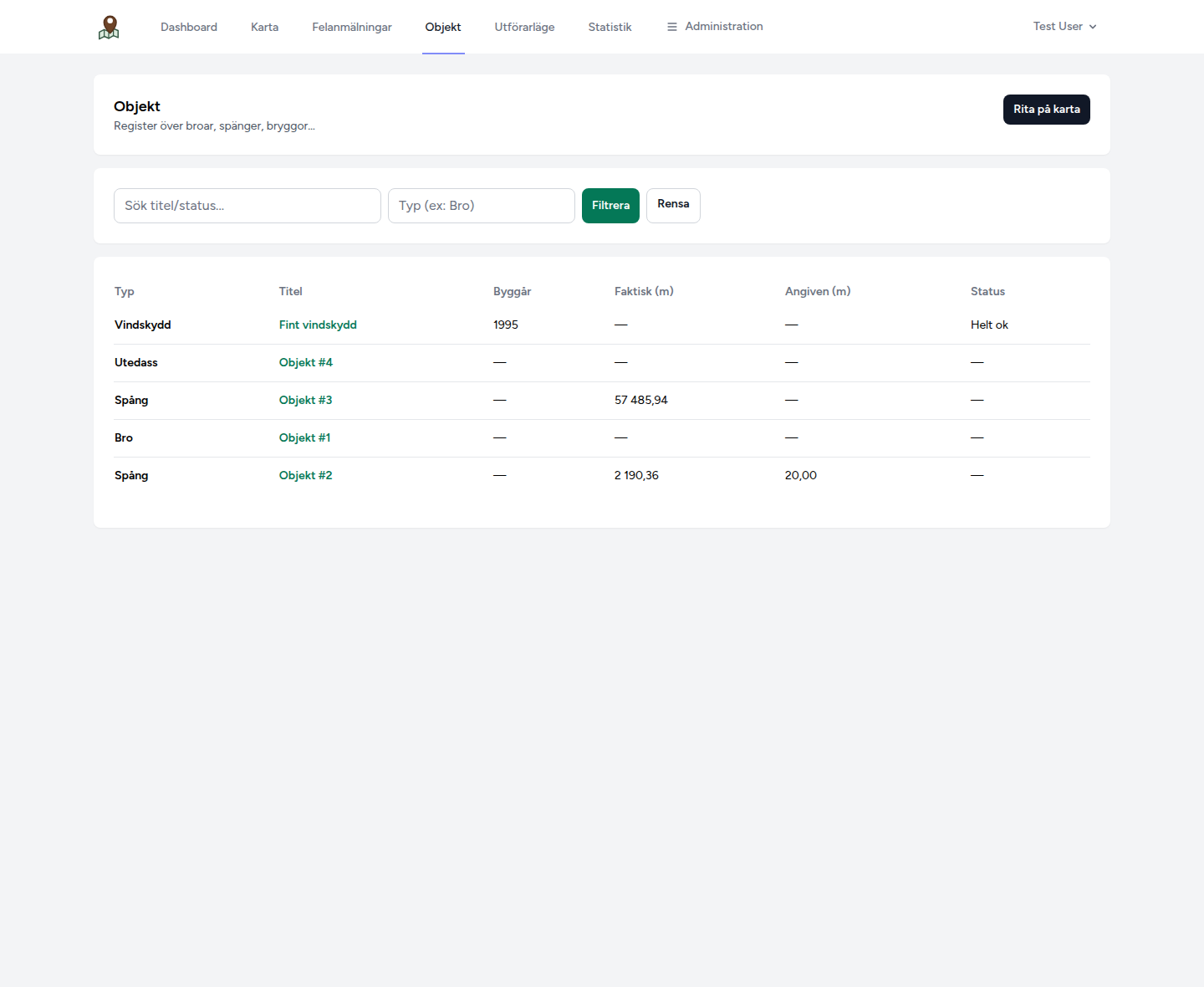
Objektlistan i Ledrapport med sökfält, typfilter och knappen Rita på karta.
Listvyn används för att söka fram befintliga objekt. Om tabellen är tom visas också systemets tomläge tydligt.

Sök och filter

Så hittar du rätt objekt snabbare

  1. Skriv i fältet Sök titel/status... om du letar efter ett objektnamn eller en viss status.
  2. Fyll i Typ (ex: Bro) om du vill begränsa listan till en viss objekttyp.
  3. Klicka på Filtrera för att visa träffarna.
  4. Klicka på Rensa om du vill återgå till en ofiltrerad lista.

När är det bättre att börja i kartan?

Börja i Karta när du vet var objektet ligger men inte vad det heter. Börja i objektlistan när du redan känner till namn, typ eller status.

Detaljvy

Så fyller du i och uppdaterar ett objekt

  • Titel är objektets namn i listor och länkar. Välj ett namn som andra direkt känner igen.
  • Byggår används när ni vill spara när objektet anlades eller byggdes om.
  • Status är ett fritt fält i objektvyn och används för att beskriva objektets nuvarande skick, till exempel OK eller Behöver åtgärd.
  • Faktisk längd (m) räknas fram automatiskt från geometrin och kan inte redigeras.
  • Angiven längd (m) används när ni vill spara en manuell längduppgift som skiljer sig från den geometriberäknade längden.
  • Skapa felanmälan öppnar ett nytt ärende med objektet förkopplat.
  • Till listan tar dig tillbaka utan att öppna kartläget.

Placering

Använd kartblocket för att kontrollera att objektet ligger rätt

  • Blocket Placering på karta visar objektets sparade geometri.
  • Om objektet är en punkt visas en markerad punkt. Om objektet är en linje visas dess sträckning på kartan.
  • Knappen Öppna karta används när du behöver se objektet i ett större kartsammanhang eller fortsätta arbetet i kartvyn.
  • Om sidan visar att objektet saknar sparad geometri behöver objektet normalt kontrolleras i kartläget.

Dokumentation

Lägg till bilder när objektet behöver tydligare underlag

  • I bildblocket kan du ladda upp en eller flera bilder samtidigt.
  • Bilderna används som dokumentation inför underhåll, uppföljning eller framtida bedömning.
  • Om du har rätt behörighet kan du också ta bort en enskild bild med Ta bort.
  • Öppna en bild i större format genom att klicka på den.

Vanliga frågor

Svar på sådant som ofta skapar osäkerhet

Jag hittar inte objektet i listan

Kontrollera först om du har ett aktivt sökord eller typfilter. Om objektet fortfarande inte syns kan det vara enklare att börja i kartan eller kontrollera om objektet ännu inte har skapats.

Varför kan jag inte ändra faktisk längd?

Fältet beräknas automatiskt från objektets geometri. Om längden verkar fel behöver objektets form eller sträckning kontrolleras i kartläget.

Vad är skillnaden mellan objekt och felanmälan?

Ett objekt är något som finns registrerat över tid, till exempel en bro eller spång. En felanmälan är ett ärende som handlar om något som hänt och som ska hanteras i ett arbetsflöde.