Inställningar

Följ guiden uppifrån och ned på samma sätt som sidan är uppbyggd.

Den här hjälpsidan följer blocken på inställningssidan i samma ordning som de visas i appen. Sidan är bara tillgänglig för admin. Varje block sparas separat med Spara denna sektion, så tänk på att ändringar i ett block inte sparar resten av sidan.

admin

Överst på sidan

Rapportörens e-post och standardmottagare

Längst upp på sidan ligger inställningar för återkoppling till rapportören och vilka interna e-postmottagare som alltid ska få kopia på nya ärenden.

  • Meddela rapportören via e-post när ärendet tas emot skickar en bekräftelse när ett nytt ärende registreras och rapportören har angett e-post.
  • Meddela rapportören via e-post när ärendet stängs skickar avslutsinformation när ärendet stängs.
  • I E-postmottagare skriver du de adresser som alltid ska få kopia på nya ärenden. Skriv en adress per rad eller separera med komma.
  • Knappen Spara denna sektion sparar bara standardmottagarblocket, inte resten av inställningssidan.
  • Om e-post till rapportörer inte är tillgängligt för organisationen visas ett informationsmeddelande i stället för kryssrutorna.
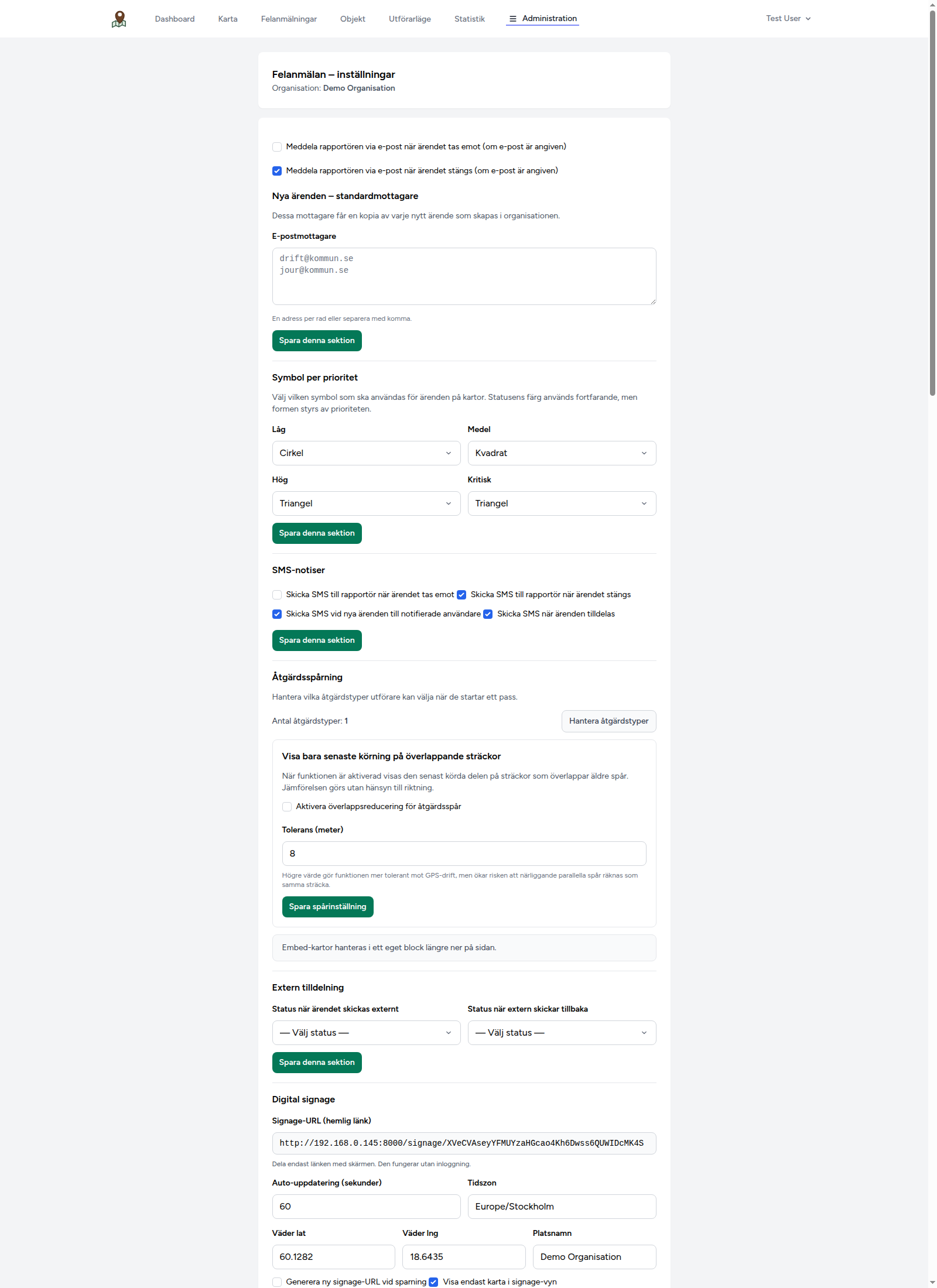
Övre delen av inställningssidan med rapportörens e-post, standardmottagare och blocket Symbol per prioritet.
Översikten visar de första blocken på sidan, inklusive symbolform per prioritet, i samma ordning som du möter dem i appen.

Block 2

Symbol per prioritet

Det här blocket styr vilken form ärenden får på kartan beroende på prioritet. Färgen kommer fortfarande från statusen, men symbolens form hjälper dig att snabbare skilja olika prioritetsnivåer åt.

  • För varje prioritetsnivå, som Låg, Medel, Hög och Kritisk, väljer du en symbolform i listan.
  • Val som Cirkel, Kvadrat och Triangel används för att göra kartan lättare att läsa även när flera ärenden har liknande färger.
  • Om ni vill att akuta ärenden ska sticka ut tydligare kan ni ge Kritisk en annan form än övriga nivåer.
  • Om ni vill göra kartan enklare för användare som inte jobbar med färgkodning kan ni ge varje prioritetsnivå en egen form.
  • Klicka på Spara denna sektion när symbolformerna är satta. Ändringen sparar bara detta block.

Block 3

SMS-notiser

  • Skicka SMS till rapportör när ärendet tas emot används när rapportören ska få en bekräftelse via SMS.
  • Skicka SMS till rapportör när ärendet stängs används när rapportören ska få besked om avslut via SMS.
  • Skicka SMS vid nya ärenden till notifierade användare används för interna användare som ska larmas om nya ärenden.
  • Skicka SMS när ärenden tilldelas används när tilldelad användare ska få en direkt avisering.
  • Klicka på Spara denna sektion när SMS-valen är klara.

Block 4

Åtgärdsspårning och åtgärdstyper

  • Länken Hantera åtgärdstyper öppnar sidan där du lägger upp vilka typer utförare får välja när de startar ett pass.
  • Aktivera överlappsreducering för åtgärdsspår används när ni bara vill visa den senast körda delen av sträckor som ligger ovanpå äldre spår.
  • Tolerans (meter) styr hur tolerant systemet ska vara mot GPS-drift. Högre värde kan slå ihop närliggande spår, lägre värde skiljer fler spår åt.
  • Spara spårinställning sparar bara detta block.

När ska toleransen ändras?

Höj värdet om samma körning ofta visas som flera nästan identiska spår. Lämna värdet lägre om ni behöver kunna skilja närliggande, men faktiskt olika, sträckor åt.

Block 5

Extern tilldelning

  • Status när ärendet skickas externt ska vara den status som visar att ärendet lämnat er interna hantering.
  • Status när extern skickar tillbaka ska vara den status som visar att ärendet åter är ert ansvar.
  • Välj bara statusar som redan finns upplagda under Statusar och objekttyper.
  • Klicka på Spara denna sektion när båda statusvalen är kontrollerade.

Block 6

Digital signage

  • Signage-URL (hemlig länk) är länken som öppnas utan inloggning. Dela den bara med rätt mottagare eller skärm.
  • Auto-uppdatering (sekunder) styr hur ofta signage-vyn laddas om.
  • Tidszon ska normalt vara Europe/Stockholm om ni vill visa svensk tid.
  • Väder lat, Väder lng och Platsnamn används för den plats signage-vyn ska hämta väder för.
  • Generera ny signage-URL vid sparning ska bara användas när den gamla länken medvetet ska ersättas.
  • Visa endast karta i signage-vyn används när skärmen ska vara så ren som möjligt.
  • Om ni visar åtgärdsspår på signage-kartan ställer du också in Visa senaste timmar, Fördröjning (minuter) och vilka åtgärdstyper som ska visas.

Block 7

Issue API

  • Issues endpoint och Stats endpoint är adresserna som externa system ska läsa från.
  • Kräv API-token bör normalt vara aktivt om ni inte har ett tydligt skäl att lämna API:t öppet.
  • Inkludera rapportörens kontaktuppgifter i API-svar ska bara vara aktivt om det externa systemet faktiskt behöver dessa uppgifter.
  • Generera ny API-token vid sparning används när den gamla tokenen ska spärras och ersättas.
  • Klicka på Spara denna sektion när API-inställningarna är klara.

Block 8

E-postimport av felrapporter

  • Aktivera e-postimport för organisationen slår på importen.
  • I Provider väljer du om ni använder vanlig IMAP eller Microsoft 365 OAuth.
  • För Vanlig IMAP fyller du i IMAP-host, Port, Kryptering, Mailbox, Användarnamn och vid behov nytt Lösenord.
  • För Microsoft 365 OAuth fyller du i Tenant ID, Client ID, Mailbox / användare, Folder och Client secret.
  • Tillåtna avsändaradresser används när bara vissa avsändare ska få skapa ärenden via import.
  • När blocket är sparat kan du använda Kör import nu för att testa med de senast sparade inställningarna.

Om importen inte fungerar

För Microsoft 365 är saknad admin consent, fel client secret eller fel mailboxadress vanliga orsaker. För vanlig IMAP är fel host, port eller krypteringsval vanligast.

Block 9

AI-stöd för åtgärd

  • Sätt ärendets prioritet automatiskt från AI-förslaget låter systemet uppdatera prioritet efter AI-bedömning.
  • I Akutkontakter (e-post) och eventuellt Akutkontakter (SMS) fyller du i dem som ska larmas vid allvarliga ärenden.
  • I Skicka AI-varningsmail vid prioritet väljer du vilka prioritetsnivåer som ska orsaka utskick.
  • Under Auto-tilldelning per kapabilitet bygger du regler rad för rad med Intern mottagare, Kapabiliteter och Prioriteter.
  • Kapabiliteter skrivs kommaseparerat, till exempel snickare, skogsarbete.
  • + Lägg till regel skapar en ny rad och Ta bort tar bort en rad som inte längre ska användas.

Block 10

Publik design

  • Primärfärg och Sekundärfärg styr färgerna på den publika felanmälanssidan.
  • Ikon används om ni vill visa en logotyp eller symbol på den publika sidan.
  • Text högst upp och Text längst ner används för instruktioner eller kompletterande information.
  • Klicka på Spara denna sektion när färger, ikon och texter är klara.

Sist på sidan

Embed-kartor

  • I Namn anger du vad kartan ska heta i listan, till exempel vilken verksamhet eller visning den tillhör.
  • Visa senaste timmar styr hur långt tillbaka spår ska visas.
  • Fördröjning (minuter) används om ni vill visa data med fördröjning.
  • Under Visa åtgärdstyper väljer du vilka typer som ska synas i kartan. Om ingen typ är vald visas alla.
  • Skapa embed-karta lägger till en ny publik kartlänk i listan Skapade kart-URL:er.

Vanliga frågor

Svar på sådant som ofta blir fel på inställningssidan

Jag sparade ett block men resten av sidan ändrades inte

Det är normalt. Varje block på sidan sparas separat, så du behöver spara varje del där du gjort ändringar.

Varför ändras både färg och form på kartan?

Färgen styrs fortfarande av statusen, medan formen kan styras av prioriteten. Tillsammans gör de att du snabbare kan se både var i arbetsflödet ett ärende ligger och hur brådskande det är.

Jag ser inte alla block som hjälpen beskriver

Vissa funktioner styrs av behörighet eller av vad som är aktiverat för organisationen. Då visas ett informationsmeddelande i stället för själva fälten.

Jag är osäker på om jag ska använda standardmottagare eller områdesmail

Använd standardmottagare här när samma mottagare ska få kopia på alla nya ärenden. Använd områden när utskicken ska bero på var ärendet ligger geografiskt.